چگونه یک کامپیوتر را با کامپیوتر خود مدیریت کنیم
یکی از قابلیت های جالب ویندوز مدیریت یک سیستم در یک کشور دیگه با کامپیوتر خودتان می باشد که کار سختی نمی باشد. برای مثال شما چند فایل در کامپیوتر اداره خود دارید که می خواهید به آن دسترسی داشته باشید ولی موقعیت رفتن به آنجا را ندارید و تنها روشی که باقی می ماند همین کار می باشد. با در این آموزش از 3 روش مختلف استفاده می کنیم.
بخش 1 از 3: استفاده از ریموت دسکتاپ ( Remote Desktop )
1فعال کردن ویژگی ریموت دسکتاپ: به سیستمی که میخواهید به آن دسترسی داشته باشید باید Remote Access را فعال کنید. این قابلیت برای ویندوزهای نسخه Pro و Enterprise اکس پی، ویستا، سون و هشت می باشد.
- دکمه ویندوز و Pause را بزنید تا صفحه سیستم کامپیوتر باز شود. همچنین می توانید از طریق کنترل پنل ( Control Panel ) و تب System and Security آن را فعال کنید.
- از منو سمت چپ روی “Remote settings” کلیک کنید.
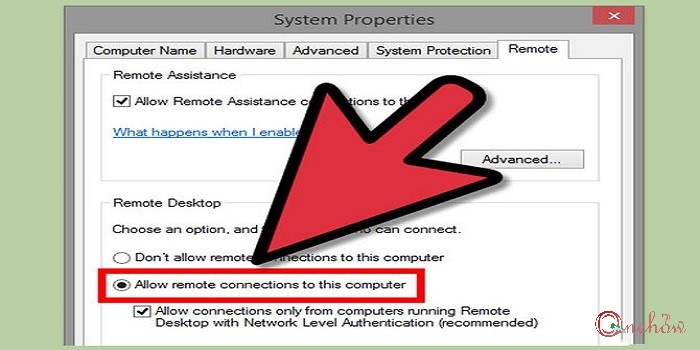
- یک پنجره باز میشود که در آنجا شما باید تیک “Allow remote connections to this computer” را فعال کنید. در بالای کادر یک گزینه به نام advanced وجود دارد که در آنجا می توانید تنظیماتی مانند مدت زمان ریموت را تعیین کنید.
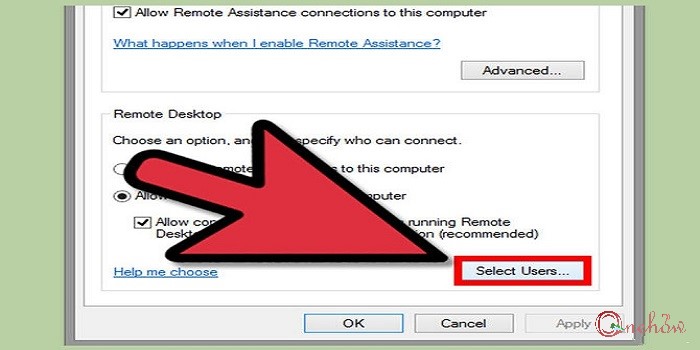
2اضافه کردن کاربران: شما نیاز دارید یوزری را که می خواهد با آن سیستم عامل دسترسی داشته باشد، اجازه صادر کنید. مانند تصویر زیر روی “Select Users” کلیک کنید و سپس دکمه Add را انتخاب کنید. حال یوزری را که میخواهید دسترسی داشته باشد را انتخاب کنید.
3اسم سیستم خود را پیدا کنید: وقتی شما به کامپیوتر مورد نظر وصل می شوید، باید اسم سیستم آن را بدانید. با زدن دکمه ویندوز و Pause یک صفحه باز می شود که رو به رو عبارت “Computer name” اسم سیستم شما نوشته شده است.
4غیرفعال کردن حالت خواب ( Sleep ): وقتی که کامپیوتر در حالت خواب یا آماده به کار باشد، نمی وتانید به آن متصل شوید. برای غیر فعال کردن مراحل زیر را دنبال کنید:
- کنترل پنل را باز کرده و سپس Power Options کلیک کنید. در بالای کنترل پنل عبارت views by نوشته شده که برای دیدن پاور آپشن باید آن را روی Large icon قرار دهید.
- روی “Change plan settings” کلیک کنید.
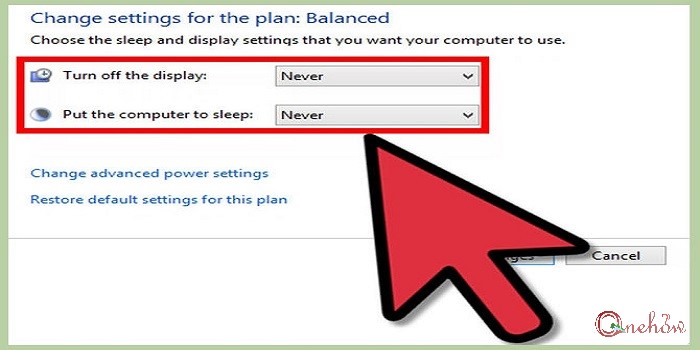
- حالا گزینه های Sleep و Hibernate را رو هرگز ( Never ) قرار دهید. سپس روی “Save changes” کلیک کنید تا تنظیمات ذخیره شود.
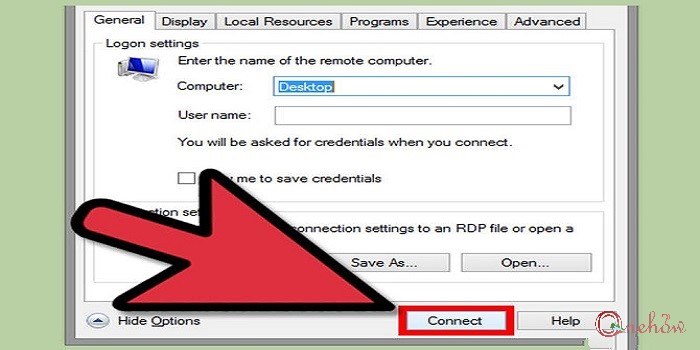
5وصل شدن به کامپیوتر: حالا با کامپیوتری که می خواید به سیستم دیگه وصل شوید لاگین کنید و سپس از استارت عبارت “remote desktop connection” را سرچ کنید و روی آن کلیک کنید.
- اسم یا آی پی کامپیوتری که می خواید به آن وصل شوید را وارد کنید و سپس روی کانکت کلیک کنید.
- سپس بعد از وصل شدن از شما نام کاربری پسورد می خواهد، پس از وارد کردن آنها روی اوکی کلیک کنید. حالا به سیستم مورد نظر وصل شدید.
 اگر دورم ز ديدارت